

打开终端,输入一句 copilot,然后像对同事说话一样描述你的问题。几秒后,代码质量问题、函数实现、单元测试全出来了,而你从没离开过命令行。
这就是 GitHub Copilot CLI 要做的事。GitHub 最近发布了一门完整的开源入门课程 copilot-cli-for-beginners,从安装到 MCP 集成,8 个章节,贯穿一个 Python 书单应用的迭代过程。
GitHub Copilot 家族里的这一员
在理解这门课之前,值得先区分一下 Copilot 家族里各个产品的位置:
| 产品 | 运行环境 | 定位 |
|---|---|---|
| GitHub Copilot CLI(本课程) | 你的终端 | 终端原生 AI 编程助手 |
| GitHub Copilot | VS Code、Visual Studio、JetBrains 等 | 代理模式、内联建议 |
| Copilot on GitHub.com | GitHub 网页 | 仓库级对话、创建 Agent |
| GitHub Copilot 编程 Agent | GitHub | 接收 Issue、自动提 PR |
Copilot CLI 的不同之处在于:它住在终端,适合偏爱键盘驱动工作流的开发者,也适合需要在 CI/CD 脚本里调用 AI 的团队。
课程结构

课程分 8 章,全程配合同一个 Python 书单应用持续迭代:
- Chapter 00:安装和认证,支持 npm、Homebrew、WinGet 多种方式,Codespace 直接开箱即用
- Chapter 01:三种交互模式 + 常用 slash 命令
- Chapter 02:
@文件引用语法、上下文管理、--resume会话恢复 - Chapter 03:代码审查、Debug、测试生成等开发工作流
- Chapter 04:自定义 Agent 和 instructions 文件
- Chapter 05:Skills 自动加载机制
- Chapter 06:接入 GitHub、数据库和外部 API 的 MCP 集成
- Chapter 07:综合 Feature 开发演练
“不需要 AI 经验,能用终端就能学”——课程对受众的定位很准:不是 AI 研究者,是每天写代码的开发者。
三种交互模式,这是最重要的判断

Copilot CLI 提供三种交互模式。选错模式不会出错,但会让你多走弯路。
Interactive 模式:从这里开始
copilot启动后进入 REPL 环境,每条消息都在同一个上下文里累积。
> Review @samples/book-app-project/book_app.py for code quality issues
> Refactor the if/elif chain into a more maintainable structure
> Add type hints to all the handler functions
三条 prompt,每条都建立在上一条的基础上。这就是 Interactive 模式的价值:不需要每次重新解释背景,就像和一个记得你刚才说了什么的同事对话。
适合用的场景:探索不熟悉的代码库、迭代地改写某个模块、调试过程中需要多次追问。

Plan 模式:复杂任务先规划
在 Interactive 会话里输入 /plan,或按 Shift+Tab 切换:
> /plan Add a "mark as read" command to the book appCopilot 会先输出分步实现计划,等你确认后再开始写代码。对于偏大的 Feature,这比”直接生成代码然后发现方向不对”要省时间。

Plan 模式还支持存档:告诉 Copilot “把这个计划保存到 feature-plan.md”,它就会帮你生成一份 Markdown 文档。这在团队协作里其实有用。
课程里提到了一个第三模式——Autopilot,在 Shift+Tab 循环里会经过它。Autopilot 会不等你确认、自主跑完整个计划。课程建议先熟练用 Interactive 和 Plan,再去研究 Autopilot。这个建议是合理的:让 AI 在你不知道它在做什么的情况下跑代码,是需要对上下文有把握才能放心的事。
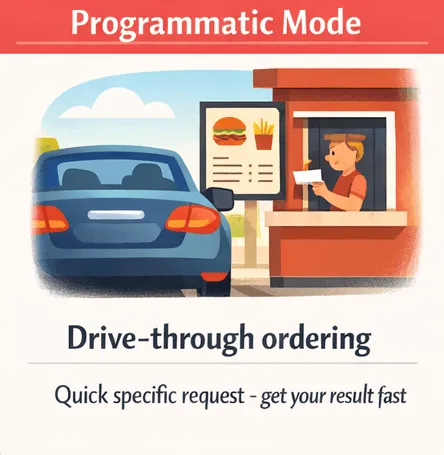
Programmatic 模式:脚本和自动化
copilot -p "Write a function that checks if a number is even or odd"-p 标志让 Copilot 给出一次性回答然后退出,没有会话,没有来回。这正是适合放进 shell 脚本的形态:
# 自动生成 commit message
COMMIT_MSG=$(copilot -p "Generate a commit message for: $(git diff --staged)")
git commit -m "$COMMIT_MSG"
注意 --allow-all 这个 flag:programmatic 模式没有交互界面来逐条审批权限,--allow-all 跳过所有确认提示。课程特别警告——只在你信任的目录和你自己写的 prompt 里用这个 flag。
实际能改变什么
把 Copilot CLI 和传统的”边写代码边开 ChatGPT 标签页”相比:
会话上下文更连贯。Interactive 模式的上下文在同一个会话里累积,不需要每次粘贴文件内容解释背景。@file.py 语法直接引用本地文件,Copilot 读了再回答。
代码审查流程变了。以前要么靠 review 工具、要么靠人工阅读,现在 copilot -p "Review @myfile.py for issues" 一行命令跑完整个文件。这不是让人停止 code review,而是让”初审”这件事的成本降到接近零。
测试生成的门槛低了。不熟悉测试框架、不知道边界条件是什么——这些以前是写测试最费时间的部分,交给 Copilot 先出一版,再在此基础上调整,比完全手写要快得多。
MCP 集成打开了新的可能。Chapter 06 里讲的 MCP(Model Context Protocol)集成意味着 Copilot CLI 可以直接查询 GitHub、访问数据库、调用外部 API。这让终端 AI 助手从”问答工具”变成了真正能触达外部系统的 Agent。
什么没有被改变
有几件事 AI 目前接管不了,也不应该接管:
是否合并这段代码的判断。Copilot 能生成代码,但”这个实现适不适合当前架构、会不会引入安全隐患、是否符合团队风格”仍然需要人来决定。代码审查里的这一层判断不能外包。
对 prompt 的设计能力。课程里有一整章讲如何用 /plan 把需求描述清楚。写得含糊,Copilot 给出的计划也会含糊。这考验的是你能否把工程问题描述成可操作的步骤——这本质上是软件工程的基本功,AI 改变不了它的重要性。
对生成代码的验证责任。--allow-all 让 Copilot 有权限跑命令、读文件,你需要知道它给你什么之前先想清楚会不会出问题。课程在这点上反复强调”只在你信任的环境里用”。