
Claude Code 在工作时做了哪些事,默认对你是不可见的。它读了哪些文件、执行了哪些命令、请求了哪些权限,全部发生在黑盒子里。但 Claude Code 提供了一套 Hook 机制,让你可以在每个关键节点拦截和观测它的行为。
本文是 Coding Agent Explorer 系列的第二篇,专注于 Claude Code 的 Hook 系统:Hook 是什么、能用来做什么,以及如何通过 HookAgent 工具把 Hook 事件实时推送到 Coding Agent Explorer 的仪表盘。
系列导航:
- Part 1 – Introducing the Coding Agent Explorer (.NET)
- Part 2 – 用 Coding Agent Explorer 实时观察 Claude Code Hooks(本文)
- Part 3 – 用 Coding Agent Explorer 可视化 MCP 请求(即将发布)
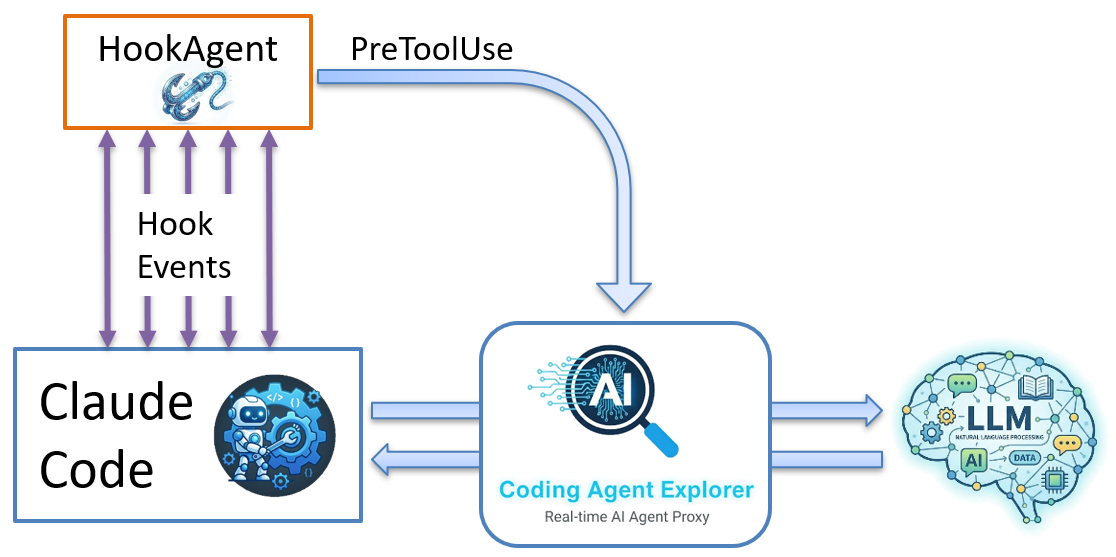
下图展示了整体数据流:Claude Code 触发 Hook 事件,HookAgent 接收并转发,Coding Agent Explorer 仪表盘实时呈现。
Claude Code Hooks 是什么
Hook 本质上是一条 Shell 命令,Claude Code 在特定时机调用它,并通过标准输入(stdin)传入一段描述事件的 JSON。这意味着你可以编写任意程序来接收这份数据,然后决定允许、阻止,或记录这次操作。
触发 Hook 的时机包括:
- 读取或写入文件
- 执行 Shell 命令
- 请求操作权限
- 会话开始或结束
- 用户提交 Prompt
Hooks 能做什么
Hooks 让 Claude Code 从黑盒变成可观测、可控制、可扩展的系统。常见用途包括:
- 在工具执行前强制执行安全策略
- 记录并审计工具调用日志
- 触发外部自动化流程
- 向外部系统发送通知(Slack、CI 等)
简而言之,Hooks 让你从单纯观察代理行为,变成能够主动控制它如何运行。
示例:阻止访问敏感文件
最典型的用例是拦截 PreToolUse 事件,禁止代理访问不该碰的文件。
假设有一个 Secret.key 文件,你绝不希望 Claude Code 读到它。当代理尝试访问时,你的 PreToolUse Hook 会拦截请求,检查文件路径,如果命中敏感文件,就返回非零退出码并附带错误消息。Claude Code 会尊重这个响应,停止操作,继续下一步而不打开该文件。
当 Claude Code 尝试读取 secret.key 时,它通过 stdin 发送给 Hook 的 JSON 大概是这样:
{
  "session_id": "9ec4714b-3475-4773-b4af-3f70d7fe68f7",
  "transcript_path": "C:\\Users\\Tore\\.claude\\projects\\C--Conf\\9ec4714b-3475-4773-b4af-3f70d7fe68f7.jsonl",
  "cwd": "C:\\MyApp",
  "permission_mode": "default",
  "hook_event_name": "PreToolUse",
  "tool_name": "Read",
  "tool_input": {
    "file_path": "C:\\MyApp\\Secret.key"
  },
  "tool_use_id": "toolu_01BQ4EQBtbxbFRoTEc1CXRgf"
}
Hook 如何控制 Claude Code 的行为
Hook 不只是用于观察,它可以直接影响 Claude Code 被允许做什么。
Hook 运行结束后,它会返回一个退出码和一条可选消息,Claude Code 用这两项内容决定接下来的行动:
- 退出码 0:允许操作继续
- 非零退出码:阻止操作
那条可选消息同样重要。当操作被阻止时,消息会被传回 Claude Code,成为模型上下文的一部分。代理不会简单失败,而是收到可用于调整行为的反馈。换句话说,退出码负责执行决策,消息负责引导后续行为。
支持哪些 Hook 事件
Claude Code 提供四类可 Hook 的事件:
- 工具事件:PreToolUse、PostToolUse、PostToolUseFailure……
- 会话事件:SessionStart、SessionEnd、PreCompact……
- 子代理生命周期:SubagentStart、SubagentStop、TaskCompleted……
- 用户交互:UserPromptSubmit、Notification、PermissionRequest……
PreToolUse 和 PostToolUse 是实践中最有用的两个事件,它们在每次工具调用时触发,无论是文件读写、Bash 命令、Web 抓取还是 MCP 工具调用,覆盖了代理的全部行动。
Hooks 对安全的意义
注册 PreToolUse Hook 后,你的代码会在每个工具执行之前运行,让你有机会检查、阻止或记录代理的每一次尝试。这是限制 Claude Code 与工具和文件交互方式的实用手段:
- 阻止读写敏感文件(证书、
.env文件、私钥、配置目录) - 禁止特定 Shell 命令运行
- 定义代理被允许访问的清单
因为 Hook 运行在你的环境中,它在工具执行前必然被调用,不能仅凭 Prompt 操纵来绕过。Hooks 还提供了一定程度上对提示注入攻击的防御:如果一个恶意文件包含让 Claude Code 泄露数据的隐藏指令,PreToolUse Hook 可以在文件系统操作发生前就阻断它。
不过需要清楚:Hooks 是防护层之一,不是唯一的安全边界。它们应当与其他控制措施结合使用,在 Shell 访问开放的情况下尤其如此。
如何用 Coding Agent Explorer 实时观察 Hook 事件
这就是 Coding Agent Explorer 和配套的 HookAgent 工具 的用武之地。
HookAgent 是什么
HookAgent 是一个随 Coding Agent Explorer 附带的小型 CLI 工具,充当 Claude Code Hook 系统与 Coding Agent Explorer 仪表盘之间的桥梁。
它的核心职责很简单:
- 从 stdin 读取传入的 Hook 事件
- 附加 Claude Code 的环境变量(如
CLAUDE_PROJECT_DIR、CLAUDE_SESSION_ID) - 通过单次 HTTP POST 请求,把一切转发给 Coding Agent Explorer
如果 Explorer 没有运行,HookAgent 立即退出,Claude Code 继续正常工作。可观测性始终是可选的。
上手步骤
整个配置过程大约五分钟。
前置条件
- .NET 10 SDK 已安装
- Coding Agent Explorer 源码已下载
- Claude Code 已安装
详细的安装和初始配置方法,请参考 Introducing the Coding Agent Explorer。
第一步:编译 HookAgent
在 Coding Agent Explorer 根目录打开终端,运行对应平台的发布脚本:
Windows:
publish.batmacOS / Linux:
bash publish.sh脚本会把 Coding Agent Explorer 和 HookAgent 一起编译到 Published 文件夹:
Published/CodingAgentExplorer      ← 代理与仪表盘
Published/HookAgent/HookAgent.exe  ← HookAgent(Windows 为 .exe,macOS/Linux 无扩展名)
第二步:创建工作目录
创建一个新文件夹用于运行 Claude(本例命名为 MyApp),然后把 Published 中的 HookAgent 文件夹复制进去:
Windows:
C:\MyApp\HookAgent\HookAgent.exemacOS / Linux:
~/MyApp/HookAgent/HookAgent第三步:配置 Claude Code Hooks
Coding Agent Explorer 为每个平台都提供了现成的 settings.json 示例文件。
在工作目录(MyApp)中创建 .claude 文件夹(如果不存在),然后将对应平台的示例文件复制进去:
- Windows:
HookAgent\Sample-Settings-Windows\settings.json - macOS / Linux:
HookAgent/Sample-Settings-LinuxMacOS/settings.json
目录结构最终应如下:
Windows:
C:\MyApp\
    HookAgent\HookAgent.exe
    .claude\settings.json
macOS / Linux:
~/MyApp/
    HookAgent/HookAgent
    .claude/settings.json
这会把 HookAgent 注册为所有 Claude Code Hook 事件的处理程序。你可以删掉不需要的事件。完整的事件列表和 settings.json 语法见 Claude Code hooks 参考文档。
settings.json 中的 "matcher": ".*" 是一个正则表达式,匹配工具名称。.* 匹配所有工具,Hook 会对该事件下的每次工具调用触发。你也可以缩小范围,例如 "matcher": "Bash" 只在 Bash 工具调用时触发。
注意: Claude Code 在所有平台(包括 Windows)都通过 bash 运行 Hook 命令。命令路径始终使用正斜杠。Windows 示例用
HookAgent/HookAgent.exe,macOS/Linux 示例用HookAgent/HookAgent。
第四步:验证 Hooks 是否注册成功
从工作目录启动 Claude Code,运行 /hooks 命令:
/hooksClaude Code 会列出所有已配置的 Hook 事件及其对应命令。你应该能看到所有事件都指向 HookAgent。如果列表为空或有缺失,检查 .claude/settings.json 是否在正确的目录,以及 JSON 格式是否有效。
确认 Hooks 注册成功后,退出 Claude Code,继续下一步。
第五步:启动 Coding Agent Explorer
从 Coding Agent Explorer 文件夹启动:
dotnet runWindows 上浏览器会自动打开。macOS 和 Linux 上需要手动打开 https://localhost:5001。
别忘了按照上一篇文章的说明在 Claude Code 中启用代理。
第六步:测试 HookAgent
Explorer 运行后,在正式启动 Claude Code 会话之前,先手动测试 HookAgent:
Windows (PowerShell):
'{"hook_event_name":"UserPromptSubmit","session_id":"test"}' | HookAgent\HookAgent.exeWindows (cmd):
echo {"hook_event_name":"UserPromptSubmit","session_id":"test"} | HookAgent\HookAgent.exemacOS / Linux:
echo '{"hook_event_name":"UserPromptSubmit","session_id":"test"}' | HookAgent/HookAgent如果配置正确,一个 UserPromptSubmit 事件应该立即出现在仪表盘的 Conversation View 中。记得勾选 Conversation View 里的 “Hook Events” 复选框,否则 Hook 事件会被隐藏。
第七步:运行 Claude
从工作目录启动 Claude Code:
claudeHook 事件会从启动那一刻开始持续出现在 Conversation View 中,记录 Claude Code 的每一步行动。
实时观察 Hook 事件的效果
一切就绪后,Conversation View 变成一条实时时间线,Hook 事件和 API 调用交织呈现。你能看到:清完整画面,而不只是 API 请求。
以下是修复一个 bug 时的典型时间线:
13:42:01  SessionStart
13:42:03  UserPromptSubmit "Fix the null reference exception in UserService.cs"
13:42:03  POST /v1/messages  (Claude 思考应对策略)
13:42:05  PreToolUse Read   (即将读取 UserService.cs)
13:42:05  PostToolUse Read  (文件内容已返回)
13:42:05  POST /v1/messages  (Claude 分析代码)
13:42:08  PreToolUse Edit   (即将写入修复内容)
13:42:08  PostToolUse Edit  (文件已更新)
13:42:08  POST /v1/messages  (Claude 确认修复完成)
13:42:10  Stop
不到 10 秒,Claude Code 发起了 3 次 LLM 请求和 2 次工具调用。没有 Hooks,你只能看到 API 请求;有了 Hooks,你看到的是完整故事。
点击时间线上的任意 Hook 事件,可以展开完整的 JSON 载荷,例如:
{
  "session_id": "814cc648-5d90-44e2-9239-144ad62abc76",
  "transcript_path": "C:\\Users\\Tore\\.claude\\projects\\C--Conf\\814cc648-5d90-44e2-9239-144ad62abc76.jsonl",
  "cwd": "C:\\Conf",
  "permission_mode": "default",
  "hook_event_name": "PreToolUse",
  "tool_name": "Glob",
  "tool_input": {
    "pattern": "**/UserService.cs"
  },
  "tool_use_id": "toolu_019GP34HeFh8N4QkWQWdAyUA"
}
Hook 事件完整参考
截至目前,Claude Code 支持以下 Hook 事件。完整的最新参考见 Claude Code hooks 官方文档。
| 事件 | 触发时机 |
|---|---|
SessionStart | 会话开始或恢复 |
UserPromptSubmit | 用户提交 Prompt |
PreToolUse | 任意工具执行前 |
PostToolUse | 工具执行成功后 |
PostToolUseFailure | 工具执行失败后 |
PermissionRequest | Claude Code 请求权限时 |
Stop | Claude 完成响应 |
SubagentStart | 子代理启动 |
SubagentStop | 子代理完成执行 |
Notification | Claude Code 发送通知 |
PreCompact | 上下文压缩前 |
ConfigChange | 设置文件发生变化 |
TeammateIdle | 代理团队协作事件 |
TaskCompleted | 任务标记为完成 |
SessionEnd | 会话终止 |
PreToolUse 和 PostToolUse 是实践中覆盖面最广的两个事件:
PreToolUse:在这里执行规则——阻止访问敏感文件、拒绝危险 Shell 命令、记录代理即将执行的行动PostToolUse:在这里响应结果——工具成功后触发,工具失败时PostToolUseFailure触发,并提供错误详情
常见用途:文件修改后自动运行测试、写入后触发 Lint 或格式化、记录操作到审计日志、通知 Slack 或 CI 流水线。
Hooks 的安全边界说明
PreToolUse 能阻止直接工具调用(如读取 secret.key),但不能提供真正的沙箱。
模型可能通过以下方式绕过:
- 生成脚本(如 Bash 或 PowerShell)间接读取文件
- 请求访问更广泛的目录
- 使用其他工具或工作流绕过特定路径检查
而且,朴素的路径检查(简单字符串匹配)可能被路径变体、编码或路径遍历模式绕过,实际使用时需要对输入进行规范化和严格校验。
如果需要强保障,应配合环境级别的控制:
- 在容器、虚拟机或受限工作区中运行 Claude Code
- 限制文件系统权限,仅暴露允许的目录
- 禁用或严格限制 Shell 访问
- 使用允许列表而非阻止列表
Hooks 最适合定位为告警和可观测性层,不是主要的安全边界。
下一步
本系列下一篇将介绍 MCP Observer:一个新功能,用于拦截和检查 Claude Code 与任意 Model Context Protocol (MCP) 服务器之间的流量。如果你想了解 Microsoft Learn 或 Context7 等 MCP 工具在 Claude Code 使用时底层究竟在做什么,那篇文章正是为你准备的。
完整项目开源,地址:github.com/tndata/CodingAgentExplorer。