
密码单独使用已经不够安全了。钓鱼攻击、数据库泄露、暴力破解——任何一种都可能让凭据失效。本文梳理 ASP.NET Core 中两种主流加固方案:传统双因子认证(2FA)和新兴的 Passkey 无密码认证,帮助你理解这两套机制的工作原理,以及何时选择哪种方案。
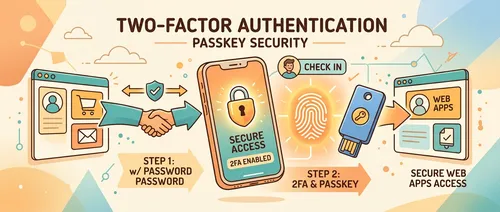
为什么密码不够用
攻击者拿到密码的手段主要有三类:钓鱼页面、数据库批量泄露、撞库(用其他站点的泄露凭据尝试登录)。2FA 在这些场景下有效,因为即使密码丢了,攻击者还需要通过第二个验证因素。
通常第二因素分三类:
- 你知道的:密码、PIN
- 你拥有的:手机、验证器 App、硬件密钥
- 你本身的:指纹、面容 ID
开启 2FA 后,即使密码泄露,没有第二因素就无法登录。
ASP.NET Core Identity 的 2FA 支持
ASP.NET Core Identity 内置支持多种 2FA 方式:邮件验证码、短信验证码、TOTP 验证器 App,以及恢复码。
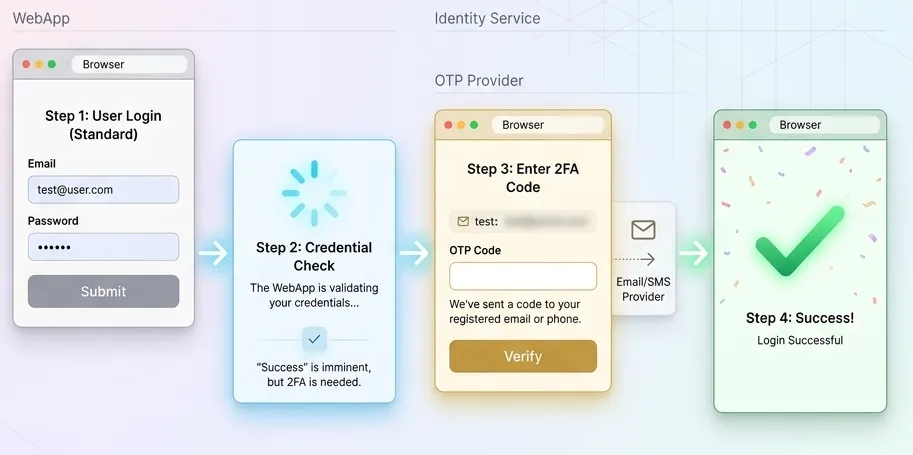
整个认证流程分为两步:
第一步:用户名密码登录
var result = await _signInManager.PasswordSignInAsync(
    model.Email,
    model.Password,
    model.RememberMe,
    lockoutOnFailure: true
);

if (result.RequiresTwoFactor)
{
    return RedirectToAction("VerifyCode");
}
如果用户启用了 2FA,PasswordSignInAsync 会返回 RequiresTwoFactor = true,流程跳转到验证码输入页。
第二步:验证码校验
Identity 支持通过不同 Provider 生成验证码:
// 生成邮件验证码并发送
var code = await _userManager.GenerateTwoFactorTokenAsync(user, "Email");
验证用户提交的码:
var result = await _userManager.VerifyTwoFactorTokenAsync(
    user,
    _userManager.Options.Tokens.AuthenticatorTokenProvider,
    "Email",
    code
);
配置 TOTP 验证器 App
Google Authenticator、Microsoft Authenticator、Authy 等 App 基于 TOTP(时间性一次性密码)工作,每 30 秒生成一个新的 6 位码。
启用流程:
- 服务端为用户生成一个密钥(secret key)
- 将密钥编码为 QR 码展示给用户
- 用户用 App 扫描 QR 码,完成绑定
- 之后每次登录,App 生成的动态码即为第二因素
生成密钥的代码:
var authenticatorKey = await _userManager.GetAuthenticatorKeyAsync(user);
if (string.IsNullOrEmpty(authenticatorKey))
{
    await _userManager.ResetAuthenticatorKeyAsync(user);
    authenticatorKey = await _userManager.GetAuthenticatorKeyAsync(user);
}
拿到 authenticatorKey 后,通常用 QRCoder 等库把它渲染成 QR 码图片嵌入页面。
恢复码:用户丢失设备时的退路
如果用户换了手机或丢失了设备,TOTP 就无法使用。恢复码是预先生成的一组一次性备用码:
var recoveryCodes = await _userManager.GenerateNewTwoFactorRecoveryCodesAsync(user, 10);生成后需要提示用户妥善保存(截图、打印、密码管理器),服务端不应自己存储明文备份。
Passkey:下一代无密码认证
2FA 加固了密码认证,但 Passkey 选择直接抛弃密码这个概念。Passkey 基于 FIDO2 / WebAuthn 标准,使用非对称加密替代共享密钥。
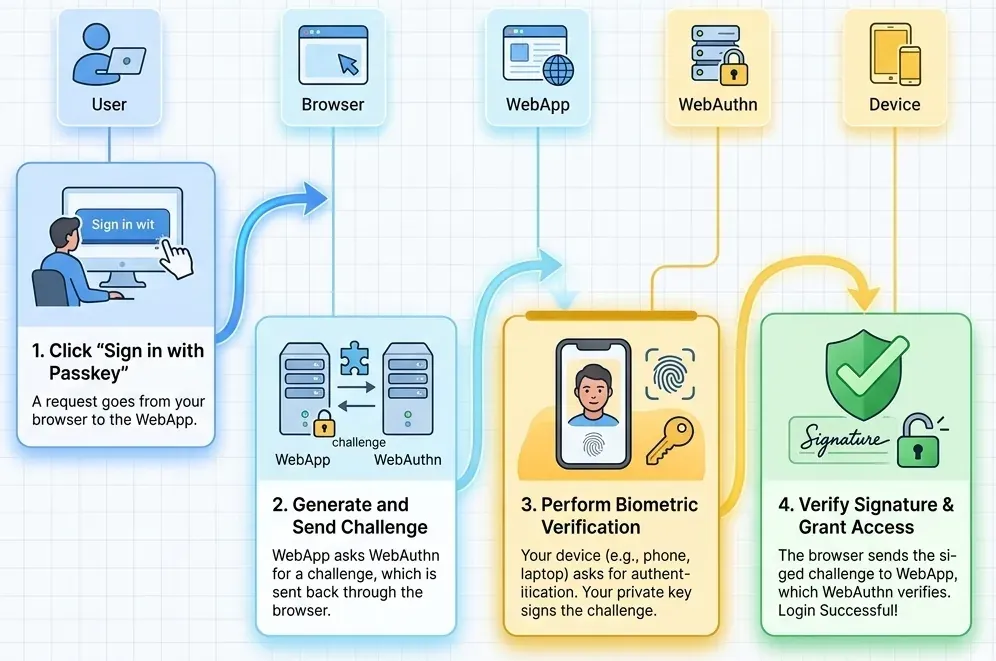
核心机制:
- 注册时,用户设备在本地生成密钥对。私钥留在设备上,公钥上传服务器
- 登录时,服务器发送一个随机挑战(challenge),设备用私钥签名后返回
- 服务器用存储的公钥验证签名
私钥从不离开用户设备,这使得钓鱼攻击从根本上失效——攻击者即使伪造了登录页面,也无法获得有效的签名。
2FA 与 Passkey 的对比
| 特性 | 传统 2FA | Passkey |
|---|---|---|
| 是否需要密码 | 是 | 否 |
| 用户体验 | 多步骤 | 一步完成 |
| 安全模型 | 共享密钥 | 公钥加密 |
| 抗钓鱼能力 | 中等 | 非常高 |
| 设备集成 | 验证器 App | 生物识别、设备安全芯片 |
在 ASP.NET Core 中集成 Passkey
ASP.NET Core 支持通过 Fido2.AspNet NuGet 包接入 WebAuthn 注册与登录流程:
dotnet add package Fido2.AspNet --version 4.0.0注册流程:
- 用户点击”注册 Passkey”
- 服务端生成 WebAuthn 挑战
- 浏览器弹出生物识别验证(指纹/面容)
- 设备生成密钥对,公钥发送到服务器
- 服务器存储公钥,注册完成
登录流程:
- 用户选择”用 Passkey 登录”
- 浏览器弹出生物识别验证
- 设备用私钥签名挑战后返回
- 服务器用公钥验证签名,通过则登录成功
安全实践要点
无论选择哪种认证方案,以下几点在 ASP.NET Core 中都应落实:
- 多次登录失败后启用账户锁定(
lockoutOnFailure: true) - 强制邮件验证,确认用户邮箱真实
- 恢复码只能使用一次,生成后不保留明文
- 全站强制 HTTPS,防止中间人攻击
- 记录认证事件日志(成功、失败、锁定)
- 提供用户自助管理 2FA 方法和 Passkey 的界面
选型建议
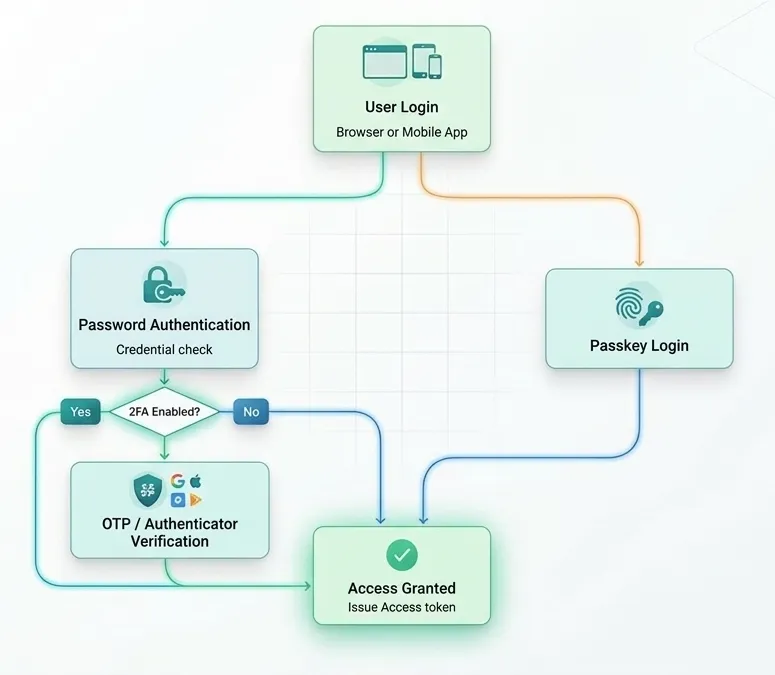
对于现有系统,建议将 TOTP 验证器 App 作为 2FA 的主要选项,同时提供邮件码作为备选,并生成恢复码。对于新系统或用户体验要求高的场景,可以把 Passkey 作为可选的无密码登录通道,与传统 2FA 并存,逐步过渡。
示例项目可以参考原文作者在 GitHub 上的完整实现:TechPdo/TwoFactorAuth,展示了带 2FA 支持的 ASP.NET Core MVC 生产级认证系统。